

Резюме создано Smart Answers AI
В итоге:
- PCWorld описывает 18 основных настроек Windows 11, направленных на повышение конфиденциальности, уменьшение отвлекающих факторов и улучшение пользовательского опыта посредством настройки системы.
- Ключевые изменения включают отключение персонализированной рекламы и отслеживания, настройку меню «Пуск» для удаления рекомендаций приложений и управление настройками уведомлений для уменьшения прерываний.
- Эти настройки помогают предотвратить создание Windows профилей использования, сохраняя при этом функциональность, что требует регулярной проверки, поскольку Microsoft часто обновляет настройки конфиденциальности.
Есть несколько важных параметров, которые следует проверить и правильно настроить в настройках для эффективной работы Windows 11. Вот несколько полезных советов по дополнительным функциям Windows 11, которые должны оставаться постоянно активными при повседневном использовании или быть намеренно отключены, чтобы избежать ненужного сбора данных, снижения производительности и отвлекающих факторов.
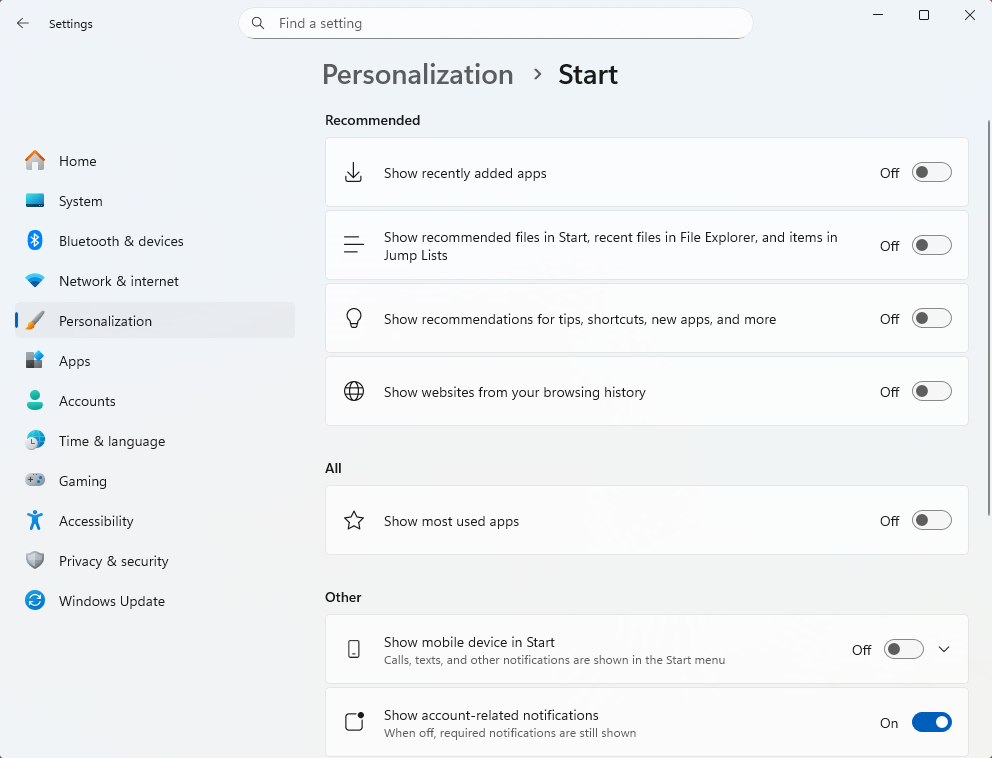
Удалить рекомендации и уведомления учетной записи из меню «Пуск».
По умолчанию Windows 11 отображает недавно использованные файлы, рекомендации приложений и уведомления, связанные с учетной записью, в меню «Пуск». Этот контент отвлекает внимание и требует дополнительных данных об использовании. Откройте настройки с помощью Клавиша Windows + Япереключитесь на Персонализация а затем Начинать.
Деактивируйте «Показать недавно добавленные приложения», «Показать наиболее часто используемые приложения» и все переключатели в области «Рекомендуемые». В Windows 11 вы также можете выбрать макет «Показать наиболее используемые приложения», чтобы полностью скрыть область рекомендаций.
Сэм Синглтон
Управляйте общесистемными уведомлениями и всплывающими окнами приложений.
Уведомления — одно из самых больших отвлекающих факторов. Открыть Настройкииди в Система и Уведомления. Сначала отключите глобальную опцию «Уведомления».
Если вы хотите, чтобы отдельные приложения продолжали отправлять сообщения, вместо этого активируйте «Не беспокоить» и настройте отдельные приложения специально для этой опции. В том же меню прокрутите вниз до «Дополнительные настройки» и отключите «Получать советы и предложения при использовании Windows».
Всплывающие окна настройки и рекламные уведомления будут удалены навсегда. Microsoft регулярно расширяет эту область и иногда меняет названия пунктов меню. Однако это не меняет того факта, что сюда стоит заглянуть.

Сэм Синглтон
Защитите экран блокировки от утечки данных
Уведомления на экране блокировки могут отображать содержимое в виде обычного текста. Открыть Настройкииди в Система и Уведомления и отключите «Показывать уведомления на экране блокировки». Это позволит сохранить контент скрытым, пока устройство заблокировано.
Сэм Синглтон
Отключить рекламный идентификатор, список языков и отслеживание приложений.
По умолчанию Windows создает профили использования для персонализированной рекламы и статистики приложений. Открыть Настройкииди в Конфиденциальность и безопасность и Общий. Отключите «Разрешить приложениям показывать мне персонализированную рекламу, используя мой рекламный идентификатор», «Разрешить веб-сайтам показывать мне локально релевантный контент, обращаясь к моему списку языков» и «Разрешить Windows улучшать запуск и результаты поиска, отслеживая запуски приложений».
Система продолжит работать в прежнем режиме, но не будет создавать профили. Microsoft также регулярно меняет названия настроек.
Сэм Синглтон
Сохраняйте локальную персонализацию рукописного ввода и набора текста
Функция «Персонализация рукописного ввода и набора текста» анализирует ввод с клавиатуры и пера. Открыть Настройкииди в Конфиденциальность и безопасность и Персонализация рукописного ввода и набора текста. Деактивируйте «Пользовательский словарь рукописного ввода и ввода». Ввод остается полностью пригодным для использования без оценки текстовых записей.
Строго ограничить диагностические данные и отключить обратную связь
Открыть Настройкииди в Конфиденциальность и безопасность и Диагностика и обратная связь. Оставьте включенным только «Отправлять необходимые диагностические данные».
Деактивируйте «Отправлять дополнительные диагностические данные». Разверните все остальные области и установите для параметра «Частота обратной связи» значение «Никогда». Используйте «Удалить диагностические данные», чтобы удалить любую информацию, которая уже была сохранена.
Сэм Синглтон
Отключить или ограничить службы определения местоположения
Открыть Настройкииди в Конфиденциальность и безопасность и Расположение. Полностью отключите доступ к местоположению или ограничьте его отдельными приложениями. Приложения погоды продолжат работать с местоположением, заданным вручную.
Под Конфиденциальность и безопасностьвы найдете области «Камера», «Микрофон», «Контакты» и другие датчики. Откройте каждую категорию и закройте доступ для приложений, если в этом нет крайней необходимости. Важно проверять приложения из Microsoft Store, которые часто запрашивают больше разрешений, чем необходимо.
Ограничьте фоновую активность приложений
Многие приложения продолжают работать в фоновом режиме. Открыть Настройкииди в Приложения и Установленные приложения. Откройте Расширенные параметры для отдельных программ и установите для параметра «Разрешения фоновых приложений» значение «Никогда». Это заметно снижает нагрузку на память и процессор. Однако эти параметры доступны не для всех приложений.
Сэм Синглтон
Ограничить установку приложения проверенными источниками
Для систем, используемых менее опытными пользователями, рекомендуется ограничить источники приложений. Открыть Настройкииди в Приложения и Расширенные настройки приложения. В разделе «Выберите, откуда получать приложения» установите параметр «Только Microsoft Store». Это позволит устанавливать только проверенные приложения.
Последовательно очищаем автозапуск
Щелкните правой кнопкой мыши на панели задач и откройте Диспетчер задач. Перейти к Запуск приложений и отключите все программы, которые не являются абсолютно необходимыми для запуска системы. Инструменты производителя и утилиты обновления особенно замедляют процесс запуска.
Томас Йоос
Открыть Настройкииди в Приложения и Установленные приложения. Просмотрите весь список и удалите все программное обеспечение, которое не используется. Это уменьшает фоновые службы, записи автозапуска и риски безопасности.
Постоянно отображать расширения файлов
Чтобы сразу распознать опасные типы файлов, откройте проводник, нажмите на три точки и выберите Параметры. Перейти к Вид и деактивируйте «Скрывать расширения для известных типов файлов». Подтвердите действие кнопкой «Применить».
Ограничить оптимизацию доставки обновлений
По умолчанию Windows также распространяет обновления на другие компьютеры. Открыть Настройкииди в Центр обновления Windowsзатем Расширенные параметры и Оптимизация доставки. Отключите «Разрешить загрузку с других устройств» или ограничьте функцию локальной сетью.
Сознательно контролируйте перезапуск обновлений
В разделах «Центр обновления Windows» и «Дополнительные параметры» вы можете указать, будет ли Windows автоматически перезагружаться после обновлений. Включение автоматического перезапуска повышает безопасность, но может прервать текущую работу. Настройте поведение в соответствии со своим стилем работы.
Оптимизируйте настройки питания
Откройте Панель управленияиди в Система и Мощность и аккумулятор. Нажмите «Кнопки управления крышкой, включением/выключением и режимом ожидания» и настройте параметры в соответствии со своими требованиями.
Здесь Windows также подробно показывает энергопотребление отдельных приложений. Определите заметные приложения и ограничьте их фоновую активность. На ноутбуках это значительно увеличивает время работы.
Разумно настройте контроль учетных записей пользователей
Введите «Контроль учетных записей» в поле поиска и откройте Изменение настроек контроля учетных записей пользователей. Выберите уровень, который разрешает запросы на установку приложений, но не на внутренние действия Windows. Это уменьшает количество запросов без полного удаления механизмов защиты.
Отключить фоновую запись в игре
Открыть Настройкииди в Игры и Захватывает. Отключите фоновую запись. Это снижает нагрузку на графический процессор и процессор, даже если игры не используются активно.
Использовать ночной режим постоянно
Открыть Настройкииди в Система и Отображать и включите «Ночной свет». Настройте расписание так, чтобы режим включался автоматически. Альтернативно, его можно включить напрямую через Клавиша Windows + А.
Включить расширенный буфер обмена
Открыть Настройкииди в Система и Буфер обмена. Активируйте «Историю буфера обмена». Затем вы можете вставить несколько скопированных элементов, используя Клавиша Windows + V.
Эта статья первоначально появилась в нашем родственном издании PC-WELT и была переведена и локализована с немецкого языка.


